大多数人只用到 Claude 的 10%:20 个被忽略的能力
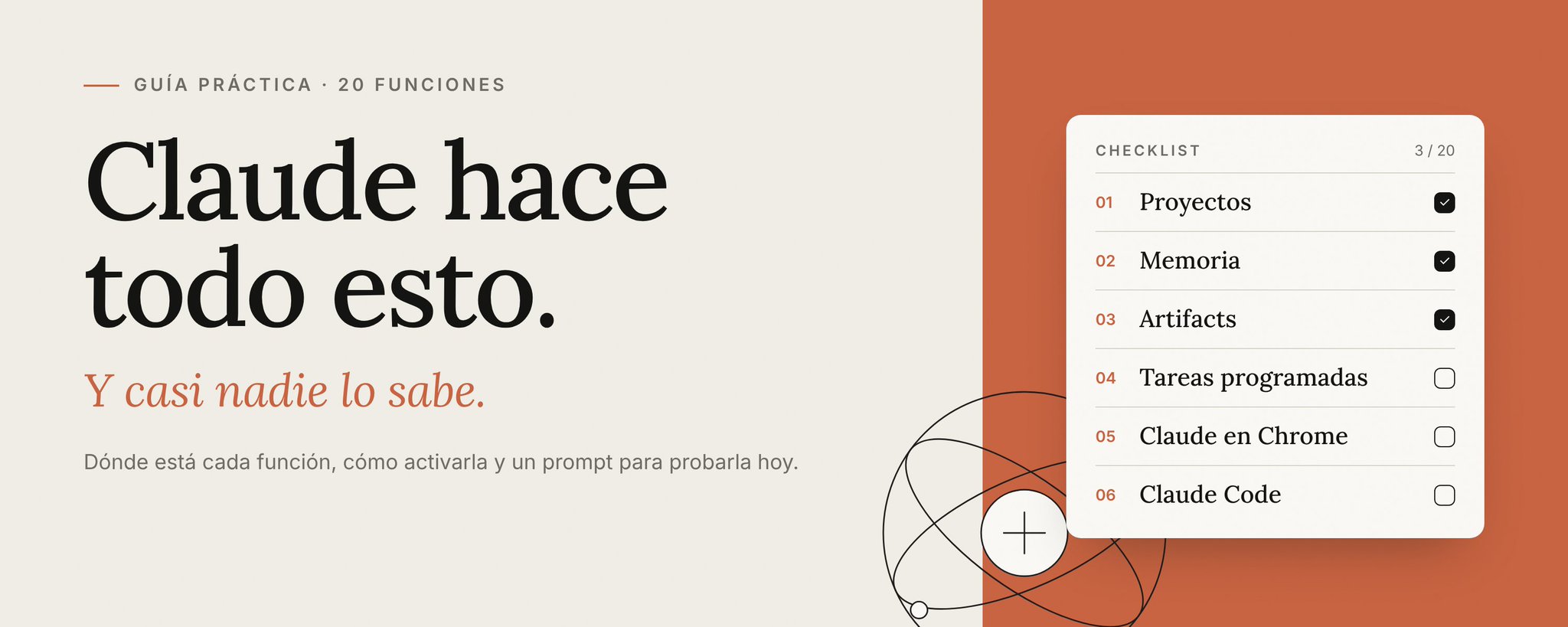
大多数人只用了 Claude 的 10%。而且他们自己根本不知道。
你打开一个对话窗口,问它一个问题,把它给的答案复制走,然后把窗口关掉,第二天再来一遍。几乎所有人对 Claude 的用法就是这样,到此为止,没有下一步。
因为 Claude 有一批大多数人从来没有碰过的功能:记忆、能直接在对话里自己运行的 app、在你睡觉时替你执行的任务,以及浏览器控制。它们一直都在那儿,只是很少有人去点开。
这份指南里,上面提到的这些全都有,一个都不少:
→ 每个功能在哪里 → 怎么把它开启 → 一段现成的提示词,复制下来今天就能试
每一个功能都只需要几分钟就能配置好,不用占掉你整个下午。而从那一刻起,它每一天都在替你省下时间。
第 1 部分:你在聊天窗口里本来就有、却没用起来的东西
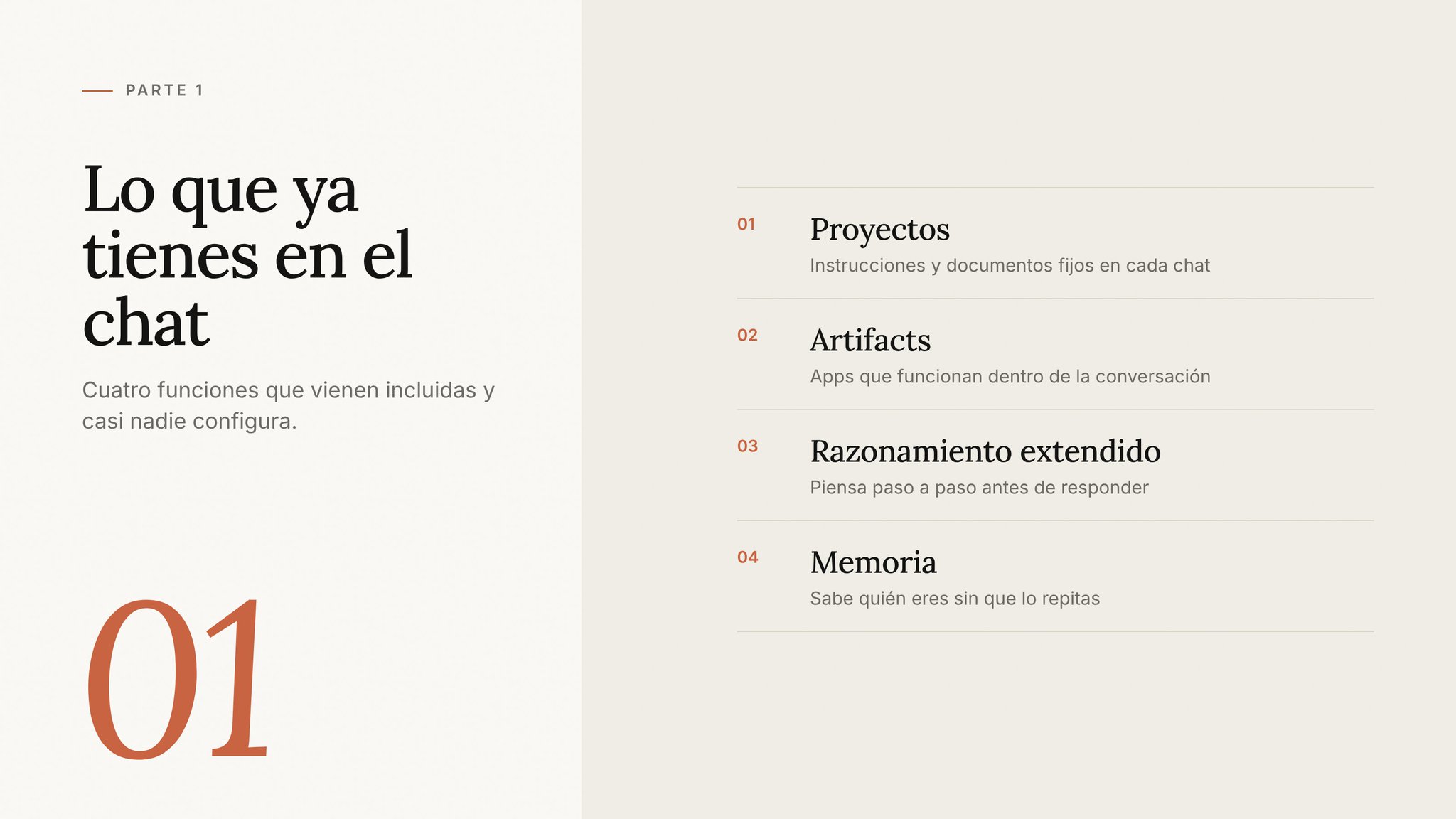
1. 项目(Projects):别再每次对话都重新解释自己一遍
每一个新对话都是从零开始的。它不知道你是谁,不知道你是做什么的,也不知道你希望它用什么样的方式回答你,更不记得你上一次已经讲过什么。而大多数人接受了这件事,一次又一次地把同样的背景信息重新讲一遍,讲到自己也烦了。
项目功能解决的正是这个问题。你创建一个项目,把你的文档上传进去,写上几段固定的指令,Claude 在这个项目的每一个对话里都会把它们记在心上。下周你再回来,它依然清楚这件事是怎么回事,你不需要再交代一次。
如果你从来没用过项目,那就从这里开始,不要急着跳到后面那些更花哨的功能去。
可以粘贴到项目里的指令示例:
你是我的内容研究助手。我有一份关于 AI 和科技的新闻邮件,读者已经对这个领域有所了解。

不要解释基础概念(什么是 LLM,什么是 API)。

当我给你一个选题或一篇文章时:
1. 帮我找出 3 个最出人意料或最反直觉的角度
2. 把它和我可能错过的近期新闻联系起来
3. 建议我怎么把它讲成一个故事,而不是写成一篇摘要

语气:直接,不用企业腔,不注水。
格式:短段落,除非我要求,否则不要用列表。
永远不要用"好问题!"或者类似的话开头。
2. Artifacts:直接在对话里运行的 app
很多人以为 Claude 只会写文字,别的事情一概做不了。这完全错了,而且这种误会有多常见,就有多可惜。
有了 artifacts,Claude 能做出真正能用的东西:一个计算器、一个习惯追踪器、一个小游戏、一个带图表的仪表盘。它不是你还需要复制到别的地方去的代码段;你得到的不是一段描述,而是一个能点、能按、能输入的东西。所以别再把它当成一个只会跟你聊天的输入框:你打开它、点它、就在原地使用它。而且你还能用一个链接把它分享给别人。
它同样能做 SVG 图表、示意图和各种交互式可视化,全都直接渲染在对话里,你可以一边看一边改,改到你满意为止。
试试看:
帮我做一个能真正运行的网页 app 形式的习惯追踪器。

我想跟踪 5 个每日习惯,每天把它们勾选掉。
每个习惯都显示一个 7 天的连续记录。
如果我有一天没做到,连续记录就归零。

设计:深色背景,极简风格。
勾选一个习惯的时候,要有一个小小的、让人满足的动画。
即使我刷新页面,数据也必须保存下来。
3. 扩展思考:让它先想清楚,再回答你
打开扩展思考之后,Claude 会先一步一步地把问题拆开分析一遍,然后才把答案给你。而且这个过程你能看见,不是黑箱。
对于简单快速的问题,它没有必要,反而更慢。可是遇到复杂的决策、战略性的分析,或者任何你希望它真正动脑筋去想、而不是随口一答的事情,差别会非常明显。
做个测试:同一个问题,开着问一次、关着问一次,然后对比这两个答案。你大概率会立刻看出区别,而且往后很难再想回到从前那种问法。
当你需要决定某件重要事情的时候,可以用这段提示词:
我要在两个选项之间做一个选择,我希望你在回答之前慢慢想清楚。

选项 A:[描述选项 A]
选项 B:[描述选项 B]

我的情况:[背景、限制条件、我最在意的是什么]

在回答之前,请分析:
- 每个选项的二阶和三阶后果
- 我因为情绪而高估或低估了什么
- 我缺少哪些可能改变这个决定的信息
- 如果事情出了岔子,哪个选项能更好地保护我

然后给我你真实的建议,以及为什么。
4. 记忆:不用你再重复,它也知道你是谁
打开记忆之后,Claude 会一点点记下关于你的重要信息:你是做什么的、你手上正在推进哪些项目、你希望它用什么方式跟你说话、哪些地方是你反复纠正过的。
你打开一个完全全新的对话,它已经带着这些背景信息在那里了,第一句话就能接上,不用寒暄,也不用铺垫。每次都要做一遍自我介绍的日子就这么结束了。
它在设置里开启,就是一个开关;打开之后你什么也不用做,它会自己慢慢积累。如果你想加快这个过程,可以直接把该记的东西告诉它:
我希望你记住关于我的这些事,这样我就不用反复说了:

我叫 [名字]。我在 [公司或项目] 担任 [职位]。
目前我主要专注在 [你在做什么]。
我的读者或者我的客户是 [他们是谁]。

当我找你帮忙的时候,把这个背景当作默认前提,除非我另外说明。
我希望你跟我说话的方式:[直接 / 详细 / 随意 / 正式]。
回答里让我反感的东西:[例如:列表、冗长的开场白、太多免责警告]。

把它存进你的记忆里。
第 2 部分:给它一个角色,一切就完全变了
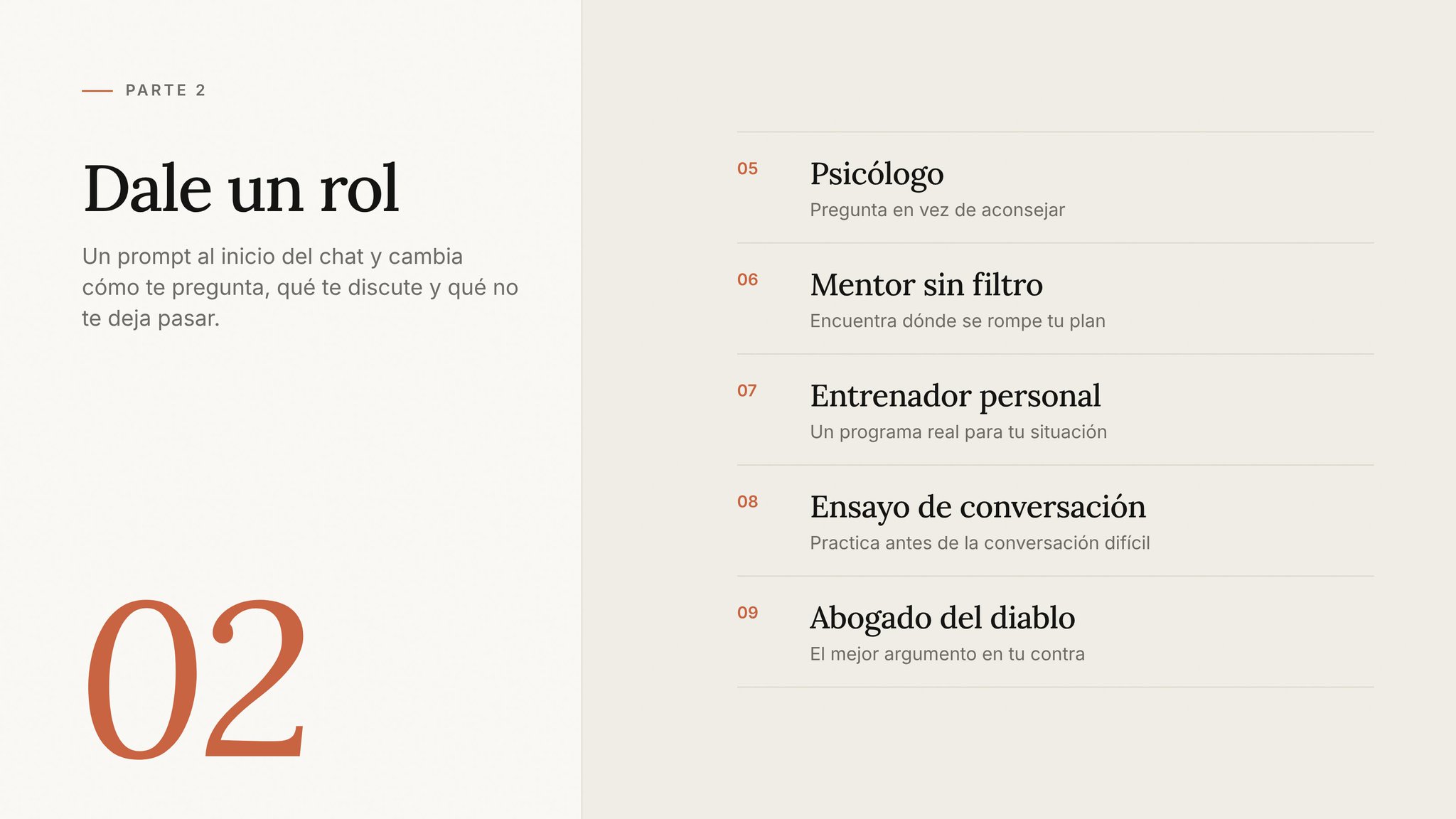
Claude 不一定非得是那个泛泛的"AI 助手",那个对什么都说几句、又对什么都不负责的角色。你给它一个具体的角色,它会把这个角色当真:它问你的问题变了,它跟你争的东西变了,它不肯让你蒙混过关的地方也变了。角色越具体,它的行为就越不像一个百依百顺的客服,越像一个有立场的人。
把下面任意一段提示词复制到一个新对话的开头。它不需要你额外解释背景,角色本身就是背景;换一个角色,往往比反复修改措辞有效得多。
5. 逼你自己去想清楚的心理咨询师
通常的情况是这样的:你把一个困扰讲给它听,它回你一句"我理解这很难",再加上五条放在谁身上都成立的泛泛建议。你听完,问题还留在原地,只是多了一层被理解过的错觉。
这段提示词会把它变成一个更接近认知行为疗法治疗师的角色:它用提问代替建议,它质疑你的思考方式,而不是一路顺着你、告诉你你是对的。回答会短很多,但你得想得更多。
它适用于那些你反复纠结、怎么都绕不出来的决定,也适用于当你想从一个外部视角看清某个处境的时候。注意:它是一个用来整理思路的工具;如果你真的过得很艰难,它不能替代专业人士。
请你扮演一位有 20 年经验的认知行为疗法治疗师。我要跟你讲一件让我担心的事。

我希望你怎么工作:
- 一开始不要给我建议。用提问的方式,让我理解自己的思维模式。
- 识别认知扭曲(灾难化、非黑即白、读心术、预言未来),并且把它们指出来。
- 一次只问一个问题。不要压得我喘不过气,也不要一口气丢给我一整张问卷。
- 目标是让我自己走到结论那里。不要把结论直接递到我手上,那样对我没有用。
- 亲切但诚实。如果我的推理是扭曲的,不要顺着我说。
- 如果你察觉到我在回避某件重要的事,清楚地告诉我。

不要临床式的开场白。直接问我怎么了。
6. 不带滤镜的导师
默认情况下,Claude 倾向于附和你的想法,帮你在里面找出好的那一面,再补一句"这个思路很有潜力"。而在验证一个计划的时候,这恰恰是你最不需要的东西。
这段提示词会把它的"友善模式"关掉。它会去找那些站不住脚的假设、你没有考虑到的部分,以及你的计划正好断掉的那个确切位置。它不会先夸你三句再开始说话。
会有点疼。正因为它让你疼,它才有效;读完浑身舒服的那种反馈,通常一分钱都不值。
你是一位极其诚实的导师。你创立过好几家公司,也搞垮过好几家。你见过几百个人在坚信自己有理的情况下犯下同样的错误。

你的工作不是鼓励我,而是在我犯下代价高昂的错误之前,保护我避开我的盲区。

规则:
- 如果你认为我错了,就告诉我,并且具体解释为什么。
- 指出我没有看到的东西,尤其是那些我因为希望计划成功而回避的东西。
- 问我那些我从来没有问过自己的、让人不舒服的问题,哪怕问完气氛会变僵。
- 如果某件事是个坏主意,就说出来。不要用"不过另一方面……"来平衡它。
- 最后永远以"在继续之前我最该想清楚的那件事"作为结尾。

我要跟你讲一个想法。别客气。
7. 私人教练
网上有一千个通用的训练计划。其中没有一个会考虑你的时间安排、你的伤病、你手头有什么器材,或者你真正的目标,所以它们看上去都很对,用起来都不对。
把你的数据交给它,Claude 会给你做出一份真正的计划,动作、组数、次数、休息时间全都写清楚,不是一句"多做力量训练"。而且当你告诉它进展如何、哪里疼、哪天没空时,它会把计划调整过来,而不是让你硬扛下去。
请你扮演一位专业的私人教练和运动营养师。我要你为我设计一套完整的计划。

我的情况:
年龄:[年龄]
体重 / 体成分:[数据]
目标:[减脂 / 增肌 / 耐力 / 整体体能]
器材:[健身房 / 家里 / 只有哑铃 / 等等]
每周天数:[数字]
每次时长:[分钟]
伤病或限制:[具体细节,或者"没有"]
当前水平:[初级 / 中级 / 高级]

设计一个 12 周的计划,包含每一周的动作、组数、次数和休息时间。跟我解释这套结构的逻辑:为什么这样排顺序、为什么是这些组数和次数。我想理解它,而不只是照着做。我每周会告诉你进展如何,你据此做出调整。
8. 排练一场艰难的对话
几乎所有人都是毫无准备地走进一场艰难的对话。他们清楚自己想说什么,却不清楚对方会怎么回,于是对方的第一句反驳就把他们打乱了,本来准备好的话一句都没说出口。
Claude 来扮演另一个人。而且是真实地扮演:它像那个人一样回应你,你的论点站不住脚它就反驳你,逼着你把结果真正挣到手。排练过两三次之后,真实的那场对话会轻松得多,因为那些话你已经在别处听过一遍了。
我需要准备一场艰难的对话,我希望你扮演另一个人,让我来练习。

这个人:[是谁:老板、客户、合伙人,等等]
我要对他说的:[你需要请求或告知什么]
为什么这让我为难:[你怕发生什么]
他是什么样的人:[性格、通常怎么反应、在意什么]

保持角色。像那个人真的会做的那样回应,而不是像我希望听到的那样回应。如果我说了什么站不住脚、缺乏说服力的话,就反驳我,就像他真的会那样做一样。

每一次交锋之后,暂时出戏,告诉我哪些地方起了作用、哪些没有,然后再进入角色。最后,给我一份完整的分析:我哪里做得好,哪里需要改,为真实的那场对话要注意什么。

先从角色开始,等我来开口。
9. 魔鬼代言人
你已经决定了。你已经把那些毛病都想过一遍了,也觉得都有办法对付。你确信无疑。
而恰恰就是这个时候,在你把时间、钱或者名声押上去之前,该让 Claude 来攻击这个决定。不要那种客气的"顾虑",那种顾虑通常只是让你感觉自己很谨慎:要完整的反方论证,以及这件事最现实的三种出错方式。
在你动手之前五分钟。不是之后。事后再来问,问到的只会是善后建议。
我已经做了一个决定,在我投入进去之前,我要你构建出尽可能最有力的反对论证。

这个决定:[你具体要做什么]
我的推理:[为什么你认为这是个好主意]
我已经考虑过的:[你已经想到的那些反对意见]

你的工作:
- 构建最好的反对论证。
- 不要用正面因素去平衡它。那些我自己已经信了。
- 找出我当作理所当然、但其实可能是错的那些假设,并说明它们为什么可能不成立。
- 描述这件事最现实的 3 种出错方式,要具体到场景,不要笼统地说"可能有风险"。
- 告诉我我低估了什么,包括时间、代价和别人的反应。
- 告诉我:如果我要相信这真的是个坏主意,我需要相信些什么。

不要留任何情面。如果这是个错误,我需要现在就知道。
第 3 部分:聊天窗口之外的 Claude
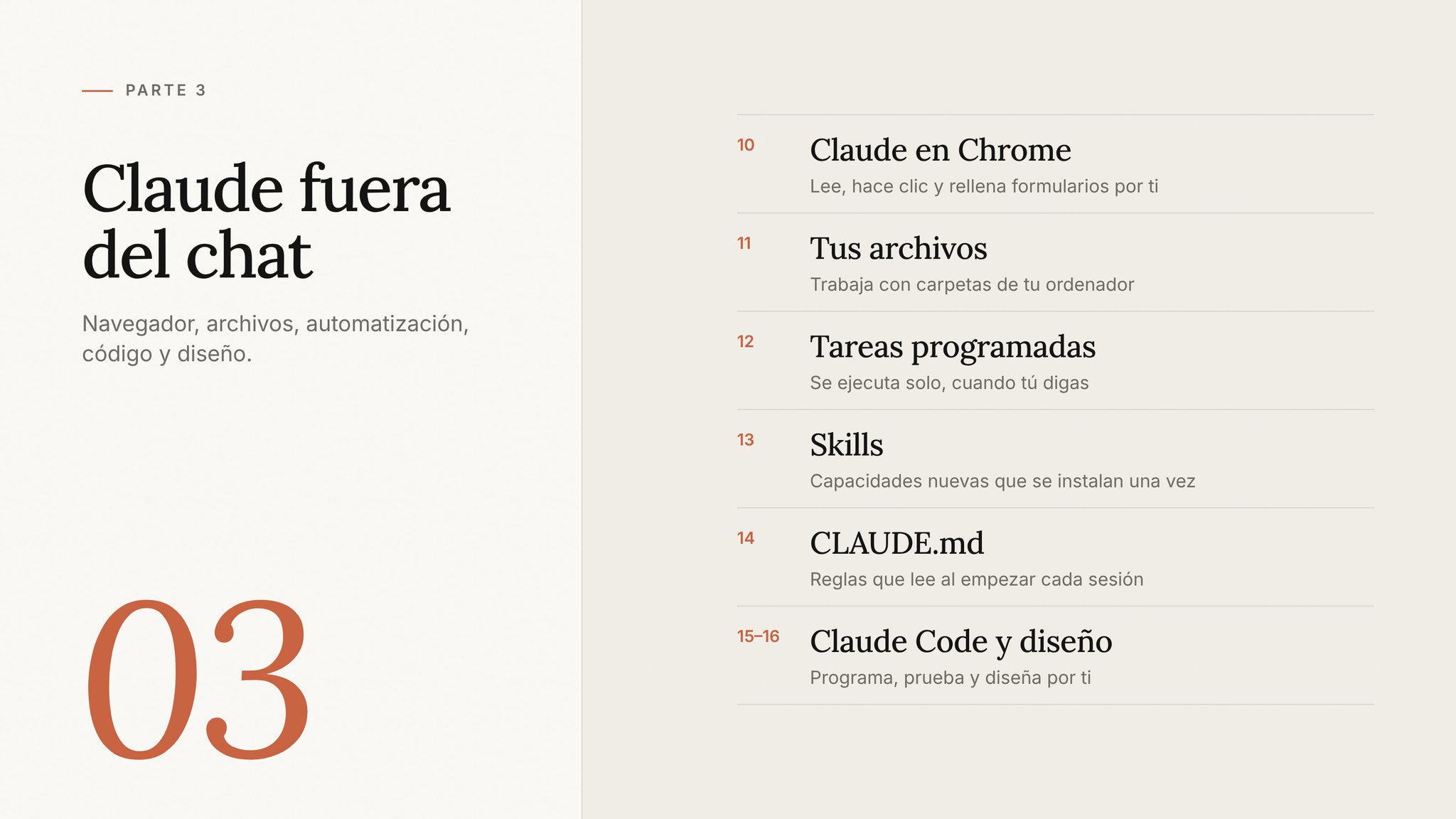
10. Chrome 里的 Claude:它看见的和你看见的一样
通常的做法是:把 Claude 开在一个标签页里,其他东西全靠手动复制粘贴。这是最慢的方式。
Chrome 里的 Claude 是一个扩展,它能访问你当前打开的那个标签页,并能在里面动手做事:读页面、点击、填表单、跳转到其他 URL。你用大白话把任务讲清楚,然后就不用管了。
怎么开启 → 在 Chrome 应用商店里搜索 "Claude",装上它,用你的账号登录,然后从图标打开侧边栏。
示例任务:
我现在在这个招聘页面上。

把页面上所有可见的职位都看一遍,提炼出:职位、公司、如果写了的话薪资区间,以及 3 项主要要求。

给我做一张对比表格,按薪资从高到低排序。

如果还有下一页,就翻到下一页继续,直到全部看完。
11. 处理你的文件:Claude 就在你的电脑里
在网页版里,Claude 看不到你的电脑。所有东西你都得手动粘进去。
用桌面版 app,你可以把电脑上的文件夹交给它。它会读你真实的文件、修改文档、创建新文件、整理文件夹,你什么都不用往对话里复制。而且它还能在你忙别的事情时接手长任务:你告诉它你最后要什么结果,它做完把成品交给你。
以前要单独一个 app 才能做的事(Cowork),现在直接集成在 Claude 里了。
12. 定时任务:你睡觉的时候它也在干活
大多数人只在打开 Claude 的时候才用它。提个要求,等结果,关掉。
用定时任务,你把一件事配置一次,Claude 就会在你指定的时间自己执行:每天早上、每周一、每小时。你什么都不用做。
你只需要在对话里跟它说。例子:
帮我创建一个定时任务,每个工作日 7:30 执行:

1. 找出过去 24 小时里最重要的 AI 新闻
2. 挑出最重要的 5 条:出人意料的、反直觉的,或者对用 AI 做东西的人有真实影响的
3. 每一条都写:标题、2 句话的摘要,以及它为什么重要
4. 保存为 "brief-[日期]"

语气直接、有分析。不要注水。要能让人 3 分钟读完。
13. Skills:像装 app 一样安装新能力
Skills 是一组组指令包,教 Claude 做某一类具体的任务。与其每次都跟它解释你想要怎么做,不如装一次,它就会了:做 PowerPoint、处理 PDF、按你们公司的工作流程来……
想想手机:没有 app 也能用,但装上合适的 app,它能做的事多得多。
你可以用自带的那几个,加上你所在组织自己的,也可以让 Claude 根据你经常重复的某个流程给你做一个。
14. CLAUDE.md:它每次都会读的规矩
在 Claude Code 里,你可以在项目文件夹里建一个 CLAUDE.md 文件。Claude 每次开始会话时都会读它,不用你提醒。
你的代码规范、你的风格规则、你们公司自己的术语、品牌语气。你写一次,它在这个项目的每一个会话里都会照着做。
# 项目:AI 新闻邮件

## 关于这个项目
面向开发者和投资人的每周 AI 新闻邮件。35,000 名订阅者。语气直接、有分析,带一点反讽。

## 写作规则
- 段落要短。最多 3 句话。
- 编辑内容里不要用列表。只用散文。
- 不要用长破折号。用逗号,或者把句子重写一遍。
- 数字胜过形容词:"省下 3 小时",不是"省下很多时间"。
- 禁用:"革命性的"、"颠覆性的"、"协同效应"、"撬动"。

## 内容规则
- 读者知道什么是 LLM。不要解释基础概念。
- 从最出人意料的那个点开始。
- 每一篇都需要一个清楚的"所以呢?":读者该因此做什么,或者该有什么不同的想法。

## 文件结构
- 草稿放在 /borradores
- 已发布的放在 /publicados,前面带日期:AAAA-MM-DD-titulo.md
- 研究笔记放在 /investigacion
15. Claude Code:替你写代码、跑测试、修问题
到现在还有人不知道 Claude 会写程序。而且我说的不是零散的代码片段:是整个功能、复杂的重构、可以直接进生产的代码。
Claude Code 更进一步。它在你的开发环境里工作:读你的代码、写新代码、跑测试、读报错,然后循环修改,直到做完。
终端里有它,网页里有它,桌面 app 里有它,手机上也有。它能和 VS Code、JetBrains 集成,还能接进 GitHub Actions,让它在你什么都不用碰的情况下审查或撰写 pull request。
16. 设计:不打开 Figma 也能做落地页和演示文稿
很多人不知道 Claude 还能做设计。单页介绍、演示文稿、原型、app 界面、落地页。
你把需求描述出来,它在一块你可以自己动手编辑的画布上把它做出来。然后你按需要导出成想要的格式。对不做设计的人来说,它能把 3 小时的 Figma 变成 10 分钟的对话。
为 [产品] 设计一个落地页。
受众:[这页是给谁的]。
一个 hero 区块,带主标题和 CTA;三个带图标的卖点;用户评价;一个联系表单。
风格:深色、现代、大字号。
第 4 部分:给开发者
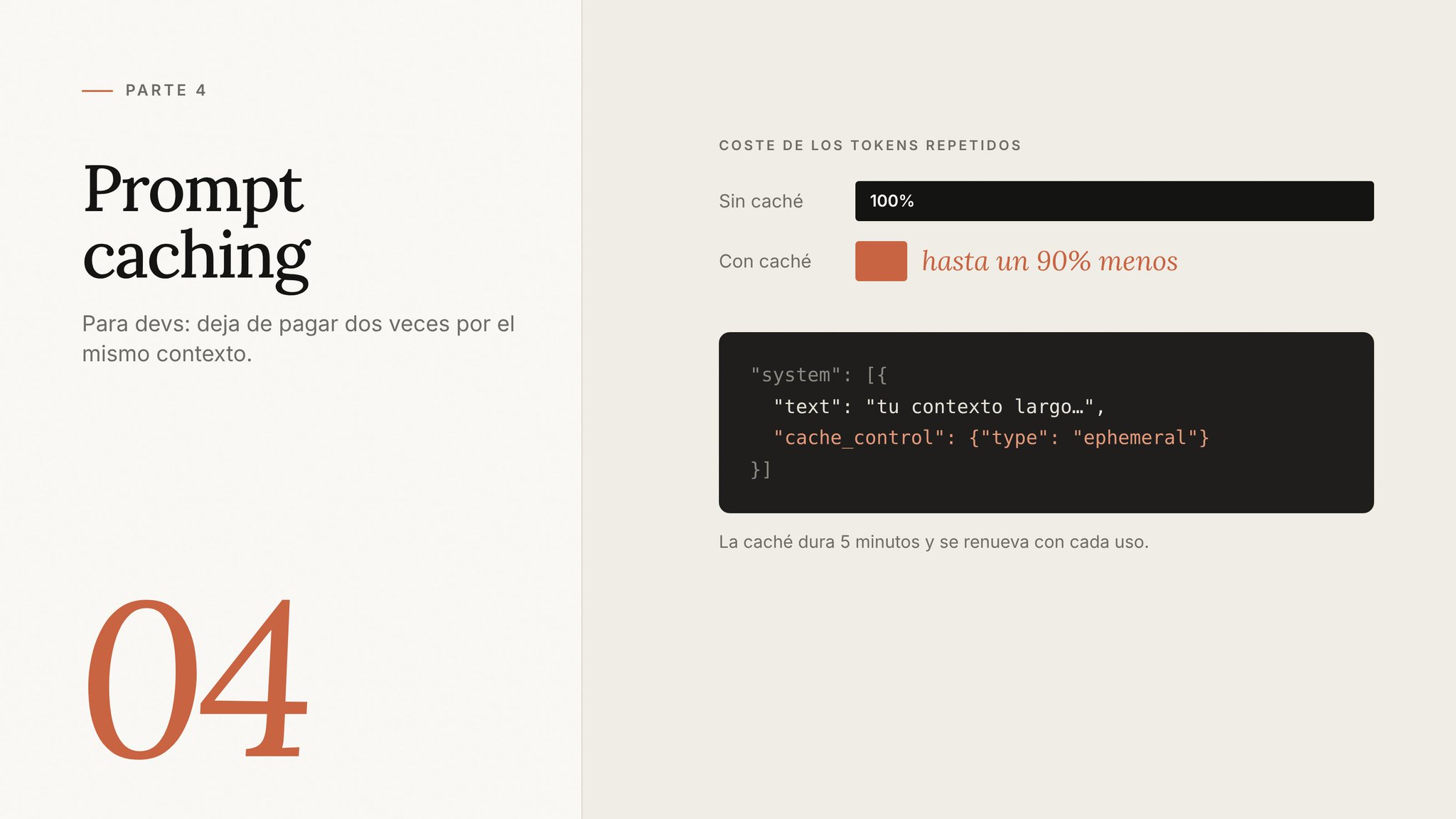
17. Prompt 缓存:重复的 token 最多省下 90%
如果你用 Claude 的 API,而你的调用每次都重复一大块上下文(一段很长的 system prompt、一份参考文档、一个代码库),那你每一次调用都在花钱处理同样的 token。
Prompt 缓存会把这份内容存在服务器上,之后的调用就复用它。结果是:
→ 被缓存的 token 最多便宜 90% → 回答也快了不少
如果你在规模化地做产品却没用它,那就是在扔钱。
怎么做 → 在你想缓存的那个块里加上 "cache_control": {"type": "ephemeral"}。
默认情况下缓存保留 5 分钟,而且每次被使用就会重新计时。它适用于 system prompt、长文档和工具定义。
{
  "model": "claude-opus-5-5",
  "system": [
    {
      "type": "text",
      "text": "[你的长 system prompt 或参考文档]",
      "cache_control": {"type": "ephemeral"}
    }
  ],
  "messages": [
    {
      "role": "user",
      "content": "[用户消息,每次调用都会变]"
    }
  ]
}
第一次调用会把 system prompt 存进缓存。之后在这 5 分钟内的调用都会复用它:更便宜,也更快。
第 5 部分:最好玩的部分
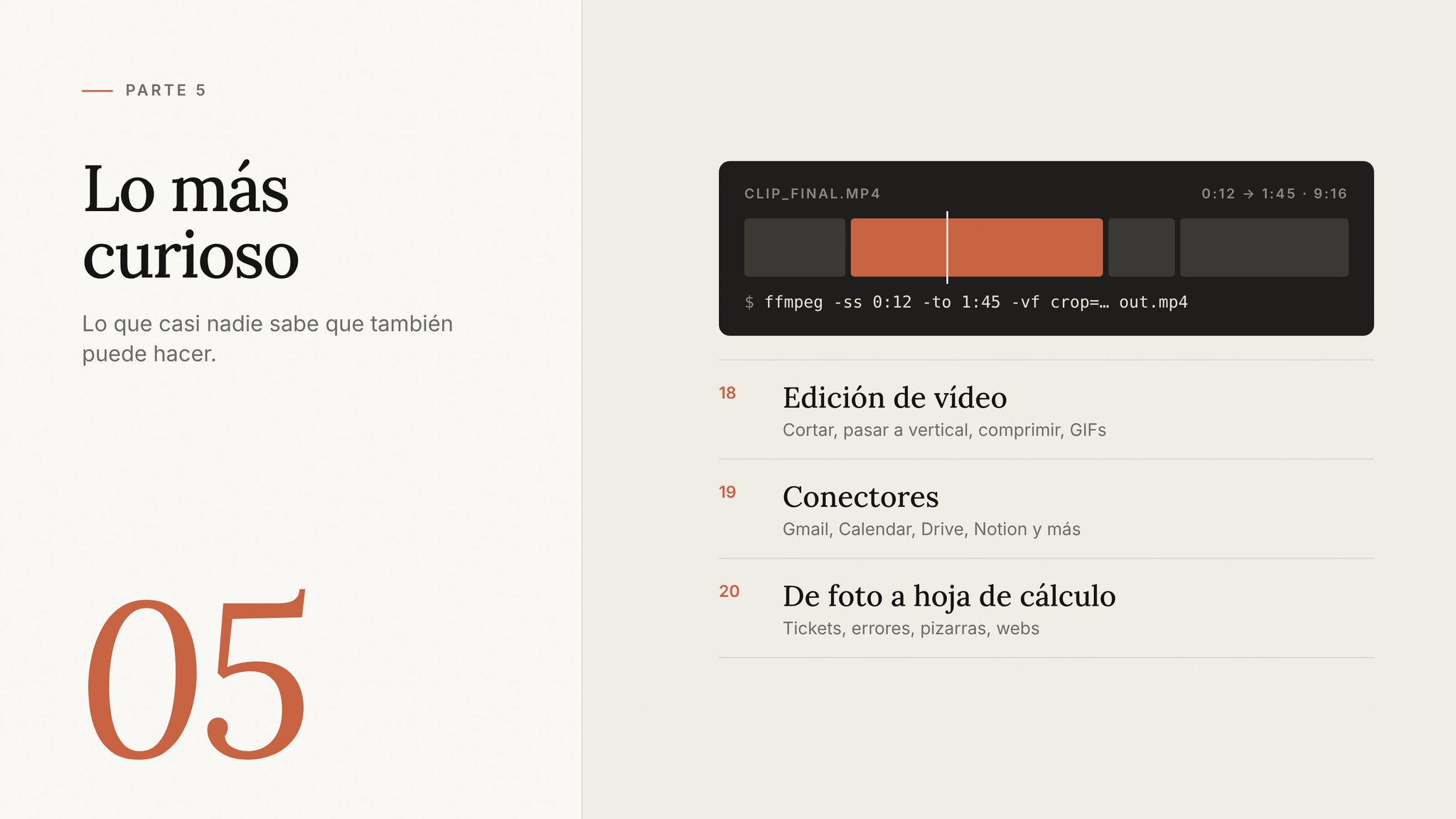
18. 不打开编辑器也能剪视频
这件事几乎没人知道:Claude 能剪视频。不是靠时间轴,而是靠写代码、再把这些代码跑起来(通常用的是 ffmpeg,也就是很多编辑器底层用的那个工具)。
它在 Claude Code 里能用,在 app 里处理你的文件时也能用。你把视频交给它,告诉它你要什么,它把结果还给你。
它能做的事:
→ 切片、拼接片段、去掉静音 → 把横屏视频转成 9:16 竖屏,用于 Reels、TikTok 或 Shorts → 提取音频、压缩或转换格式 → 加速、减速,或者把某一段变成 GIF → 用同一套设置一次性处理 50 个视频
它取代不了 Premiere 做创意剪辑。但对于重复性的活,它能替你省下好几个小时。
我把这个视频发给你。我要:
1. 剪出 0:12 到 1:45 这一段
2. 转成 9:16 竖屏,以画面上的人为中心
3. 把它压缩到 20 MB 以下
4. 再用前 5 秒做一个 GIF

把这两个文件都给我。
19. 连接器:把 Claude 放进你的 Gmail、Calendar 或 Notion
默认情况下,Claude 看不到你的邮件,也看不到你的日程。有了连接器就看得见了。
你在设置里连上 Gmail、Google Calendar、Drive、Notion 以及其他一大堆 app,接着 Claude 就能在里面搜索、阅读,并把它们之间的信息交叉起来。什么都不用复制粘贴。
看看我这周的邮件和我明天的日历。
告诉我明天有哪些会,哪些邮件需要在那些会之前回复,再帮我把最急的那两封起草好。
20. 从照片到表格
Claude 能看懂图片。而这件事能做的,远不止是描述照片。
→ 一张小票或发票的照片 → 一张写着项目、金额和增值税的表格 → 一张报错的截图 → 它告诉你哪里出错、怎么修 → 一张写着笔记的白板照片 → 一份有条理、带任务的摘要 → 一张你喜欢的网站截图 → 它的 HTML 页面原型
我把 8 张消费小票的照片发给你。
从每一张里提取:日期、商家、总金额和增值税。
给我做一张表格,每张小票一行,最后给一个合计。
现在,挑一个吧
你对 Claude 的了解,已经比大多数每天都用它的人还多了。
不要想着今天就把全套都搭起来。从这份清单里挑一个功能,只挑一个,现在就把它配置好。光是知道它存在,这件事就已经完成了一半。
把这篇文章存下来,等你想拿下下一个功能的时候再回来。